Eigene Wanderkarte drucken.

Gebiet wählen, Seiten prüfen, A4-PDF exportieren. Aus OpenStreetMap, mit einem Kartenstil für Wandernde.

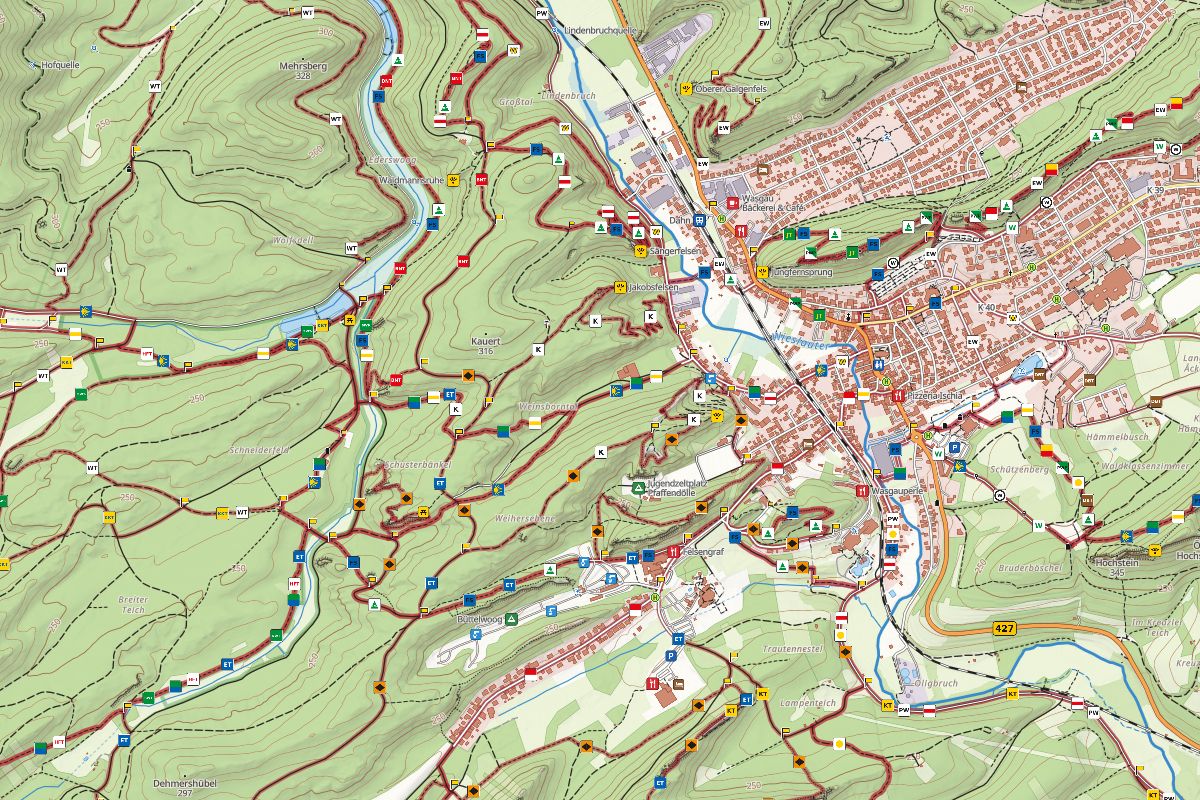
Wanderkarte von Dahn im Pfälzerwald: markierte Wege mit Wegzeichen, Hütten, Aussichtspunkten sowie Höhenlinien und Schummerung rund um die Stadt

Weniger Bildschirm, mehr Weg.

Wer unterwegs nicht ständig aufs Handy schauen will, nimmt die Karte auf Papier mit. Kein Akku, kein Empfang nötig, die ganze Tour auf einen Blick – und mehr Zeit für den Wald ringsum.

Das bekommst du

Eine Karte für die Hosentasche, gemacht für das Gebiet, das du wirklich wanderst.

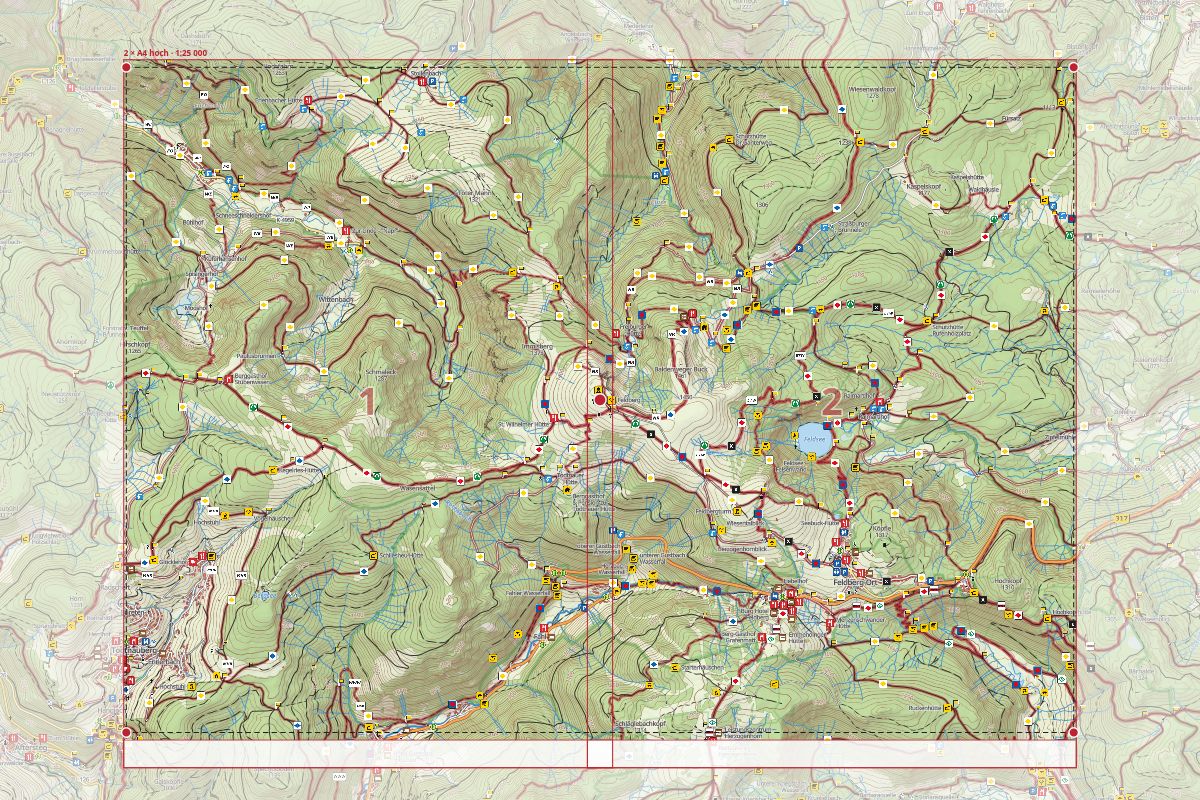
Druckansicht von zwei nummerierten A4-Seiten im Hochformat bei 1:25 000 rund um den Feldberg, mit Seitenrahmen, Überlappung und abgedunkeltem Rand um das Druckgebiet

Drucken

Gebiet festlegen, und die App schneidet es in A4-Seiten. Heraus kommt ein PDF, fertig zum Drucken.

  • A4 hoch oder quer
  • Maßstab 1:15 000, 1:25 000 oder 1:50 000 – oder die Seitenzahl vorgeben
  • Mehrseitiges PDF mit 300 dpi
  • Maßstabsleiste und Quellenzeile am Seitenrand
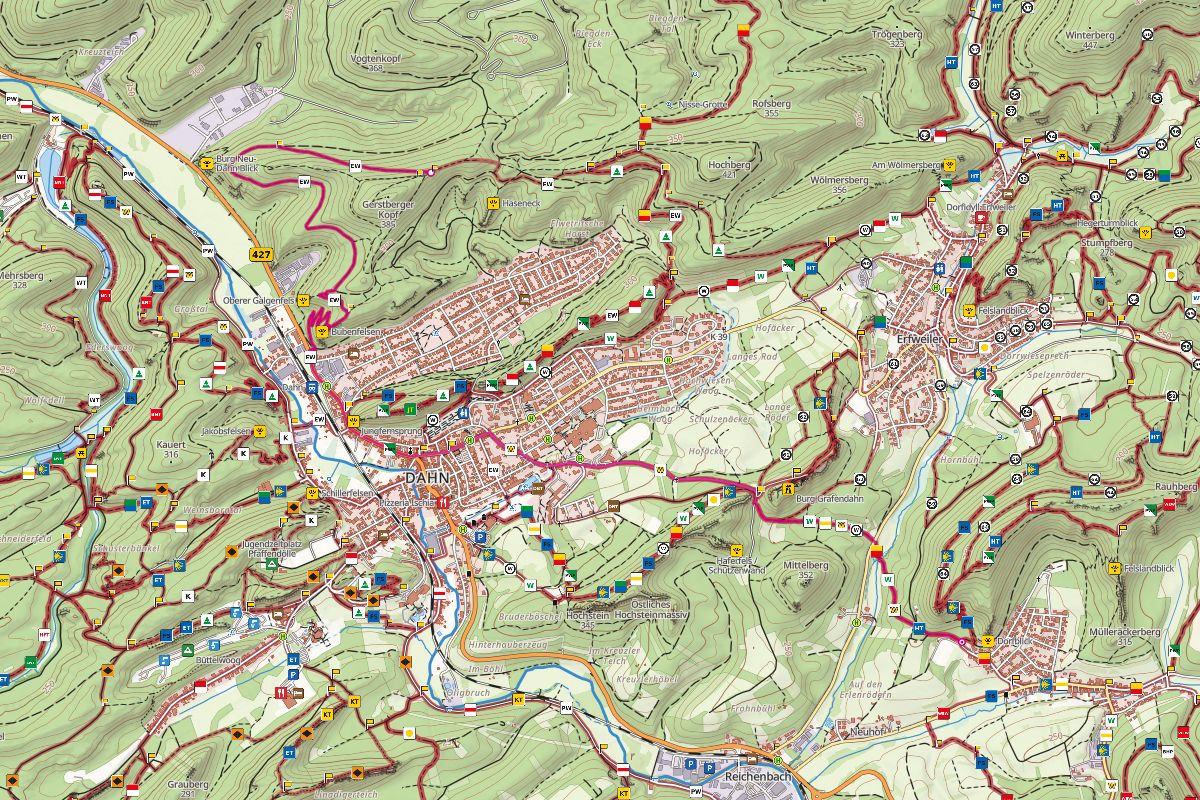
Wanderkarte östlich von Dahn mit einem hochgeladenen GPX-Track in Magenta über Wegen, Wegzeichen und Höhenlinien

GPX mitbringen

Eigenen Track laden oder die Datei auf die Karte ziehen. Er erscheint in Magenta, der klassischen Druckfarbe von Orientierungslaufkarten, über der Karte.

  • Der eigene Track, gut sichtbar
  • Druckgebiet mit einem Klick auf den Track setzen
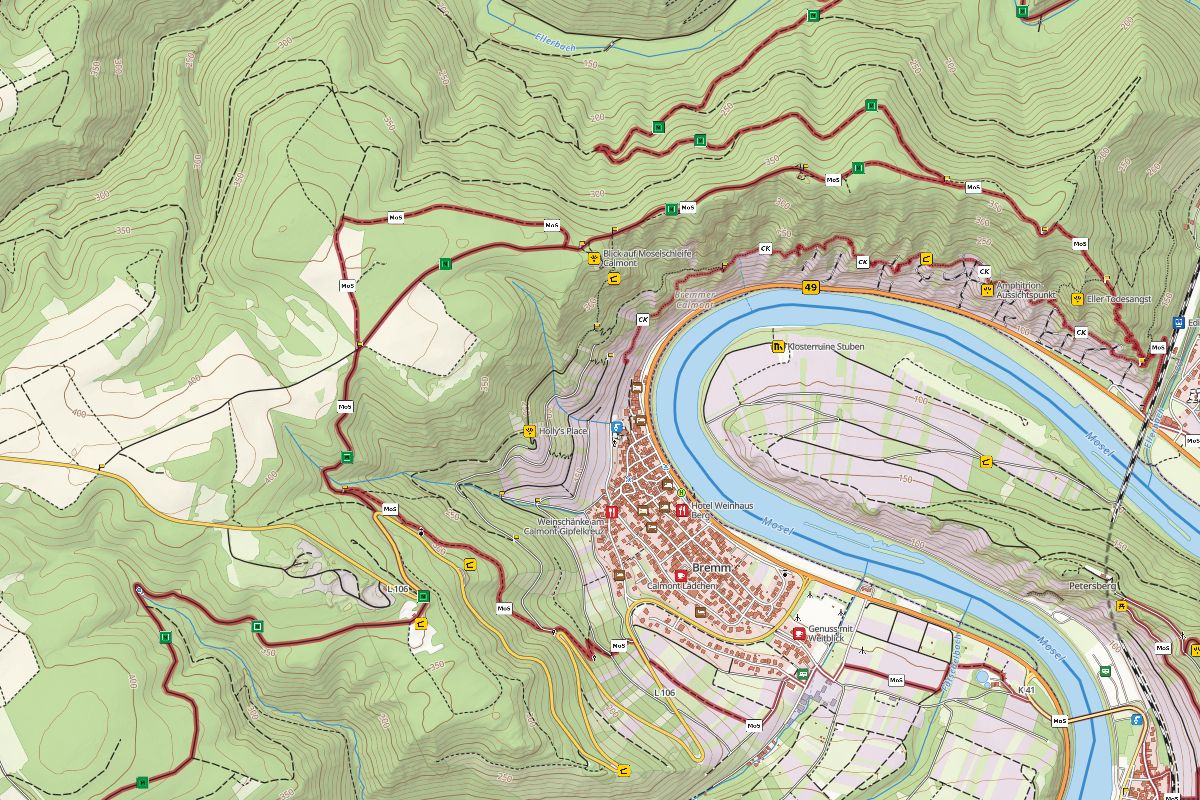
Wanderkarte vom Calmont und Bremm an der Mosel: markierte Wege mit Wegzeichen, ein steiler felsiger Weinberghang mit Höhenlinien, Schummerung, Aussichtspunkten und Gasthäusern

Ein Kartenstil fürs Wandern

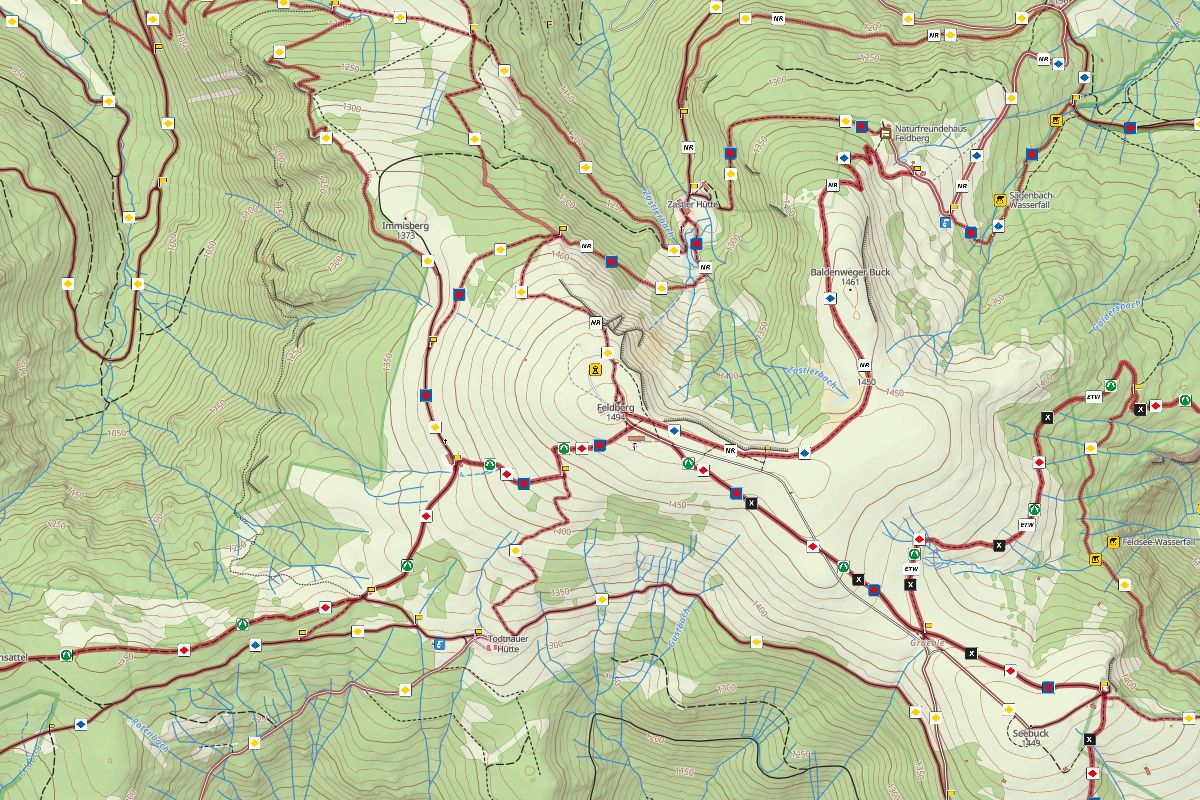
Die Karte zeigt, was beim Wandern hilft, statt alles. Wege nach Schwierigkeit, markierte Wanderrouten mit ihren echten Wegzeichen entlang der Pfade, Höhenlinien und Schummerung.

  • Schutzhütten
  • Einkehr
  • Wanderparkplätze
  • Rast- und Grillplätze
  • Unterkünfte
  • Toiletten
  • Trinkwasser und Quellen
  • Burgen und Ruinen
  • Aussichtspunkte
  • Wegweiser
  • Bushaltestellen

Papierkarten sind keine Webkarten.

Papierkarten sind anspruchsvoller: Alles Wichtige muss darauf stehen und lesbar sein, ohne dass man zoomen kann. Deshalb lässt sich eine Webkarte nicht einfach ausdrucken. Genau dieses Problem will capercailye lösen: Der Kartenstil wählt aus, was zählt, und rückt Symbole auseinander, statt sie übereinanderzulegen.

So funktioniert’s

  1. Erkunden

    Ort suchen und sich in der Karte umsehen.

  2. Zeichnen

    Das Gebiet aufziehen, das mitgenommen werden soll.

  3. Seiten

    Seiten prüfen, PDF exportieren und drucken.

Karte öffnen

Screenshots der Karte selbst, keine Mockups.

Kartenbilder: © OpenStreetMap-Mitwirkende (ODbL) · Relief: Mapterhorn, Vermessungsverwaltungen der Länder, bearbeitet · Bushaltestellen (wo gezeigt): DELFI e.V. / gtfs.de, ausgewertet (CC BY 4.0) · Alle Quellen

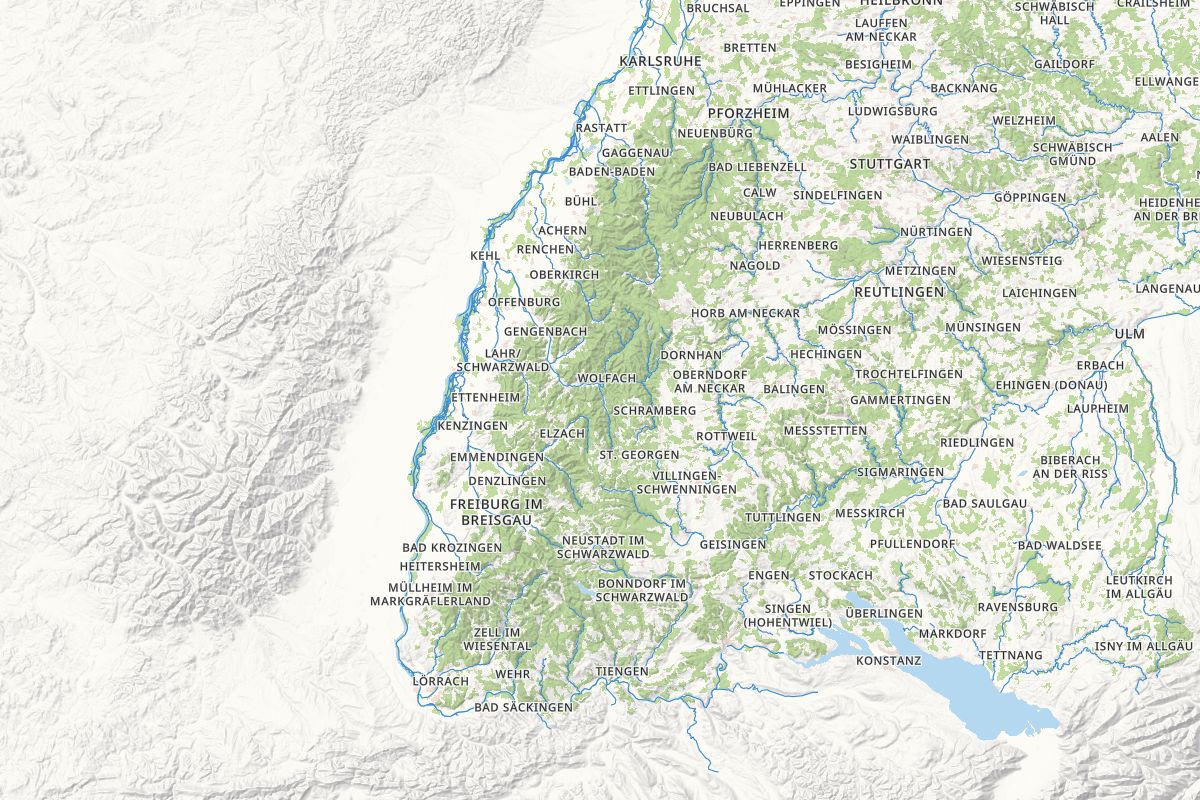
Abdeckung: Kartendaten gibt es für ganz Deutschland.

Frei und quelloffen

capercailye ist kostenlos nutzbar und quelloffen (MIT). Das Projekt gibt es nur, weil andere ihre Arbeit offen teilen – dafür gilt allen ein herzlicher Dank.

Offene Daten und Infrastruktur

  • OpenStreetMap: die Kartendaten selbst, erfasst und gepflegt von Tausenden Freiwilligen.
  • Mapterhorn: offene Höhenkacheln für Schummerung und Höhenlinien, aufgebaut auf den offenen Daten der Landesvermessungsämter.
  • Photon von komoot: die Ortssuche.
  • gtfs.de: Fahrplandaten für die Bushaltestellen.

Software

  • MapLibre GL JS: zeichnet die Karte im Browser.
  • PMTiles von Protomaps: Kartenkacheln in einer einzigen Datei, kein Kachelserver nötig.
  • Planetiler: macht aus OpenStreetMap-Daten Vektorkacheln.
  • tippecanoe: erzeugt die Haltestellenkacheln.
  • maplibre-contour: berechnet die Höhenlinien aus Höhendaten.
  • OsmcToSVG: die gezeichneten Wegzeichen.
  • jsPDF: das PDF zum Drucken.

Bereit für den Weg?

Karte erstellen